Hal yang Harus Dilengkapi Kembali Setelah Install Ulang Sistem Operasi di PC

data-id=205
data-slug=>
Berikan Penilaian Informasi
Hal yang Harus Dilengkapi Kembali Setelah Install Ulang – Menginstall ulang sistem operasi ialah salah satu cara terakhir yang biasa dilakukan seseorang apabila performa PC sudah tidak “karuan”. Berbagai macam penyebab sanggup bervariasi yaitu menyerupai sudah terlalu banyak terkena virus, sering terjadinya blue screen atau sering hang (tidak merespon dalam waktu lama). Tentu saja dengan cara menginstall ulang, ketiga permasalahan tersebut sudah terselesaikan.
Saat install ulang, disk yang kita hapus untuk lokasi penginstalannya ialah disk C: dan semua yang ada didalamnya termasuk software dan driver akan hilang tanpa sisa. Sekarang, permasalahannya ialah apa saja yang harus dilengkapi kembali sesudah melaksanakan install ulang? Mari untuk lebih lanjutnya simak informasi berikut ini!
Apa Saja yang Harus Dilengkapi Kembali Setelah Install Ulang?
Setelah install ulang sistem operasi, PC yang terisi hanyalah sistem operasi dan aplikasi bawaannya saja. Maka dari itu kau diharuskan untuk mengisi dan melengkapi kembali apa saja yang diharapkan untuk PC biar sanggup berjalan dengan baik dan maksimal serta sanggup dipakai sesuai dengan kebutuhan kita. Langsung saja kita bahas apa yang harus dilakukan sesudah menginstall sistem operasi di PC.
- Aktifkan Sistem Operasi

Untuk Windows 7 pada ketika booting, jendela Windows Activation akan terus muncul tetapi kau masih sanggup melewatinya dengan klik ask me later. Kemudian kalau masuk desktop atau tampilan awal, maka akan berwarna hitam dan dibagian sudut kanan bawah terdapat keterangan This copy of Windows is not genuine kemudian walaupun kau merubah tampilan hitamnya dengan wallpaper lain, ia akan kembali lagi dengan sendirinya.
Sedangkan untuk Windows 10, akan ada menyerupai watermark bertuliskan Activate Windows, go to settings to activate windows disudut kanan bawah. Bila tak kunjung diaktifkan, maka fitur-fitur yang tersedia di Windows 10 akan dibatasi
- Kamu wajib menginstall driver untuk perangkat keras yang terpasang pada PC

Seperti halnya motor yang mempunyai mesin dan mesin tidak akan bergerak apabila tidak ada materi bakarnya. Begitu juga dengan perangkat keras yang terpasang pada motherboard, tanpa adanya driver perangkat tidak akan berfungsi dan berjalan. Kamu sanggup memakai software Driverpack Solution untuk install secara offline atau iObit Driver Booster secara online.
- Pasang Antivirus

Jika sudah berkenalan dengan PC atau laptop, artinya segala hal yang berbau dengan virus niscaya sanggup menyerang sewaktu-waktu. Untuk itu, segera lindungi (khususnya pengguna Windows 7) dengan software antivirus untuk mencegah hal-hal yang merugikan menyerupai hilangnya file, rusaknya dokumen atau program.
Untuk pengguna Windows 10 sudah mempunyai Windows Defender sebagai antivirus yang sangat baik, jadi dengan antivirus tersebut sudah cukup untuk keamanan PC kamu. Tapi bila ingin menginstall antivirus lainnya dengan fitur yang lebih manis untuk lebih mengamankan, dipersilakan.
- Install Software Office

Kegunaannya ialah biar kau sanggup menciptakan dan mengakses dokumen dengan aneka macam tipe yang kau butuhkan. Misalnya PDF, Word, Excel atau Persentasi
- Install WinRar
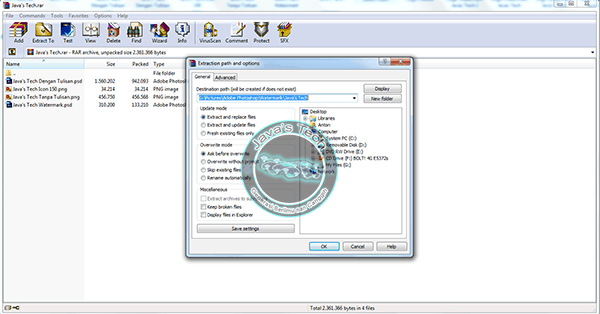
Jika kau mendownload file dan file tersebut dalam kondisi terkompresi atau berformat .rar/.zip kau membutuhkan aktivitas WinRar. Program ini berkhasiat untuk membuka file yang terkompres tersebut. Kemudian kau juga sanggup menyatukan seluruh file dan mengkompres-nya untuk mengurangi besarnya ukuran misal dari 200MB menjadi 100MB bahkan sekaligus diberi password apabila file tersebut bersifat sensitif biar tidak gampang dibuka.
- Install Browser

Kamu sanggup memakai browser dari Mozilla Firefox, Google Chrome, UC Browser atau Opera sebagai pengganti dari Internet Explorer atau Microsoft Edge bila kau merasa tidak nyaman dengan kedua browser yang telah disediakan. Tetapi jangan semuanya kau install, alasannya akan memberatkan PC kamu. Silakan untuk mencobanya satu-persatu atau melihat ulasan-ulasannya sebagai referensi.
- Internet Download Manager (IDM)
Untuk kau yang hobi download, cocok sekali bila kau menginstall aplikasi yang satu ini. Mengapa gunakan IDM? Disetiap browser sudah ada hidangan unduhannya, bukan?
Iya benar memang sudah ada, tetapi perlu kau ketahui dengan kau memakai aplikasi ini, kegiatan download kau sanggup dipercepat serta dengan adanya pengkategorian format file mengakibatkan pencarian file yang sudah kau download menjadi lebih mudah.
- Install Adobe Flash Player

Apakah kau pernah ketika menonton video di YouTube tiba-tiba video tersebut tidak sanggup ditayangkan dan muncul teks “The Adobe Flash Player is required for video playback”? Artinya PC kau membutuhkan software yang satu ini. Karena ketika ini hampir seluruh website memakai animasi flash atau video sehingga menjadi hal wajib untuk tersedianya software ini di PC kau biar kegiatan tersebut sanggup berjalan
Itulah beberapa hal yang harus kau lengkapi kembali sesudah install ulang sistem operasi. Dengan sudah terlengkapi semuanya maka PC kau akan berjalan dengan maksimal dan siap untuk memenuhi kebutuhan kamu.
Semoga bermanfaat dan terus pantau informasi terbaru untuk pengetahuan teknologi yang lebih luas di javastech.com!


