Cara Menambah Kapasitas Ruangan Diberbagai Partisi Hardisk dari Partisi Unallocated

data-id=837
data-slug=>
Berikan Penilaian Informasi
Cara Menambah Kapasitas Ruangan Diberbagai Partisi Hardisk dari Partisi Unallocated – PC yang mempunyai kapasitas hardisk yang besar khususnya Local Disk (C:) memang sangat menguntungkan untuk kita. Karena dengan partisi yang besar tersebut kita sanggup membagi-baginya untuk tipe penyimpanan tertentu serta pastinya menginstall aneka macam software dan game akan jauh lebih banyak.
Tapi pernahkah kita menghapus sebuah partisi alasannya masalah sesuatu dan sehabis menghapusnya menjadi “Unallocated”? Padahal, dalam benah kita jikalau menghapus partisi, maka kapasitasnya akan kembali ke disk (C:) dan otomatis menjadi bertambah jumlahnya. Namun, sayangnya hal itu tidak sanggup diterapkan meskipun terdapat opsi “extend volume” untuk memperbesar partisi. Tentunya sayang sekali bila partisi yang tak “bertuan” tidak sanggup dimanfaatkan untuk memperbesar volume disk (C:).
Melalui kata pengantar tersebut, Admin sudah menyediakan solusinya untuk mengatasi masalah diatas. Selengkapnya simak berikut ini!
Cara Menambah Kapasitas Ruangan Diberbagai Partisi Hardisk dari Partisi Unallocated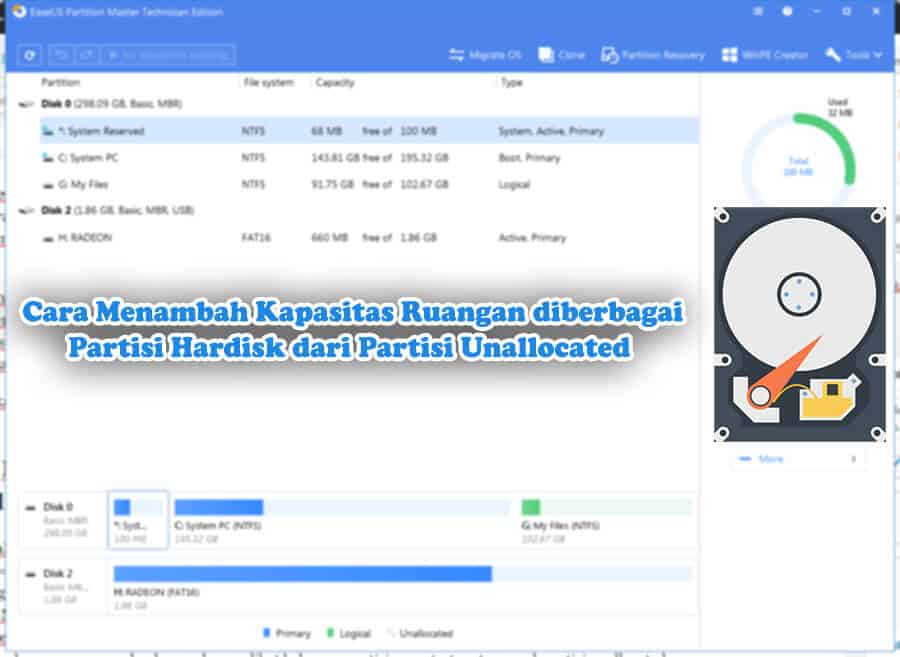
- Silakan kau download software EaseUS Partition Master 13.0: DOWNLOAD (36MB)
- Setelah download, ikuti isyarat penginstalannya melalui catatan yang sudah disediakan didalamnya
- Jalankan programnya dan kau akan melihat beberapa partisi yang tertera termasuk partisi unallocated
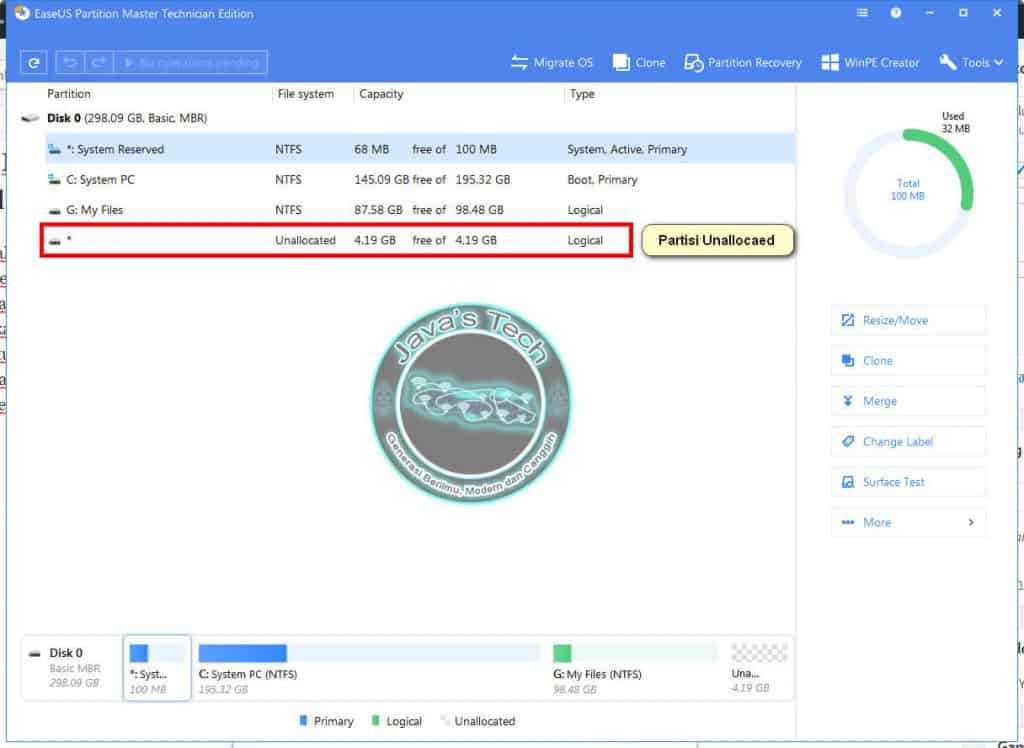
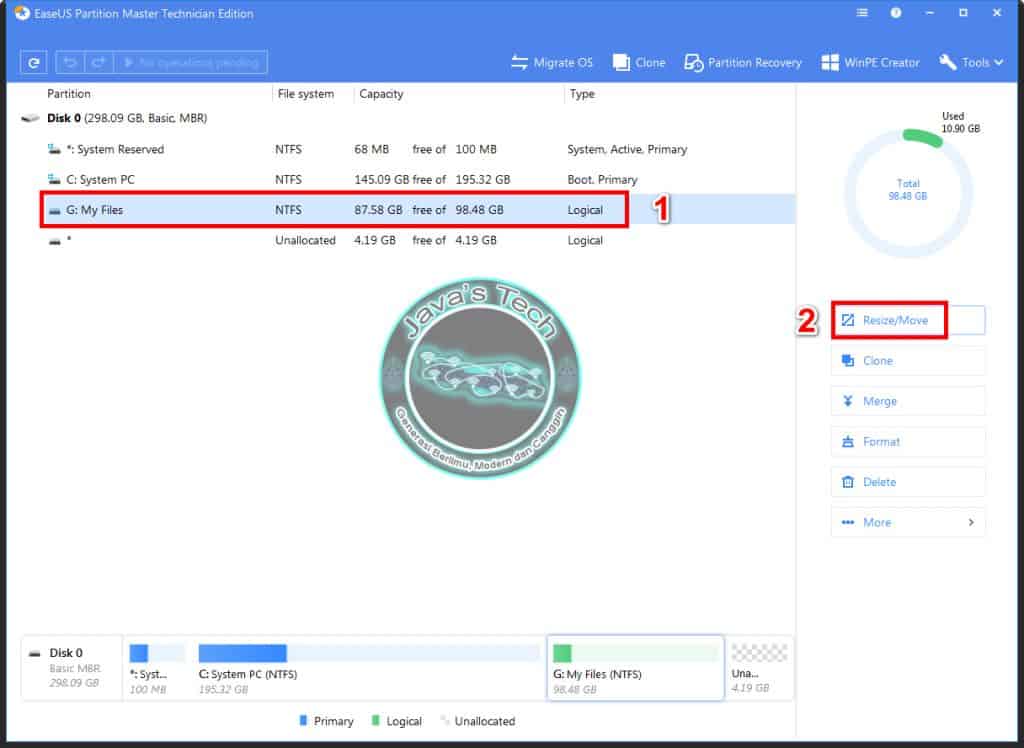
- Sekarang kamu Pilih Partisi yang Ingin Ditambah Kapasitasnya > Klik Resize/Move. Sebagai contoh, Admin menentukan Local Disk (G:) untuk ditambah kapasitasnya
- Kita akan memindahkan partisi unallocated ke partisi yang sudah dipilih untuk ditambah kapasitasnya. Caranya kau geser slider ke arah sesuai posisi partisi unallocated. Sesudah itu, kau klik OK. Untuk lebih jelasnya, simak dibawah ini
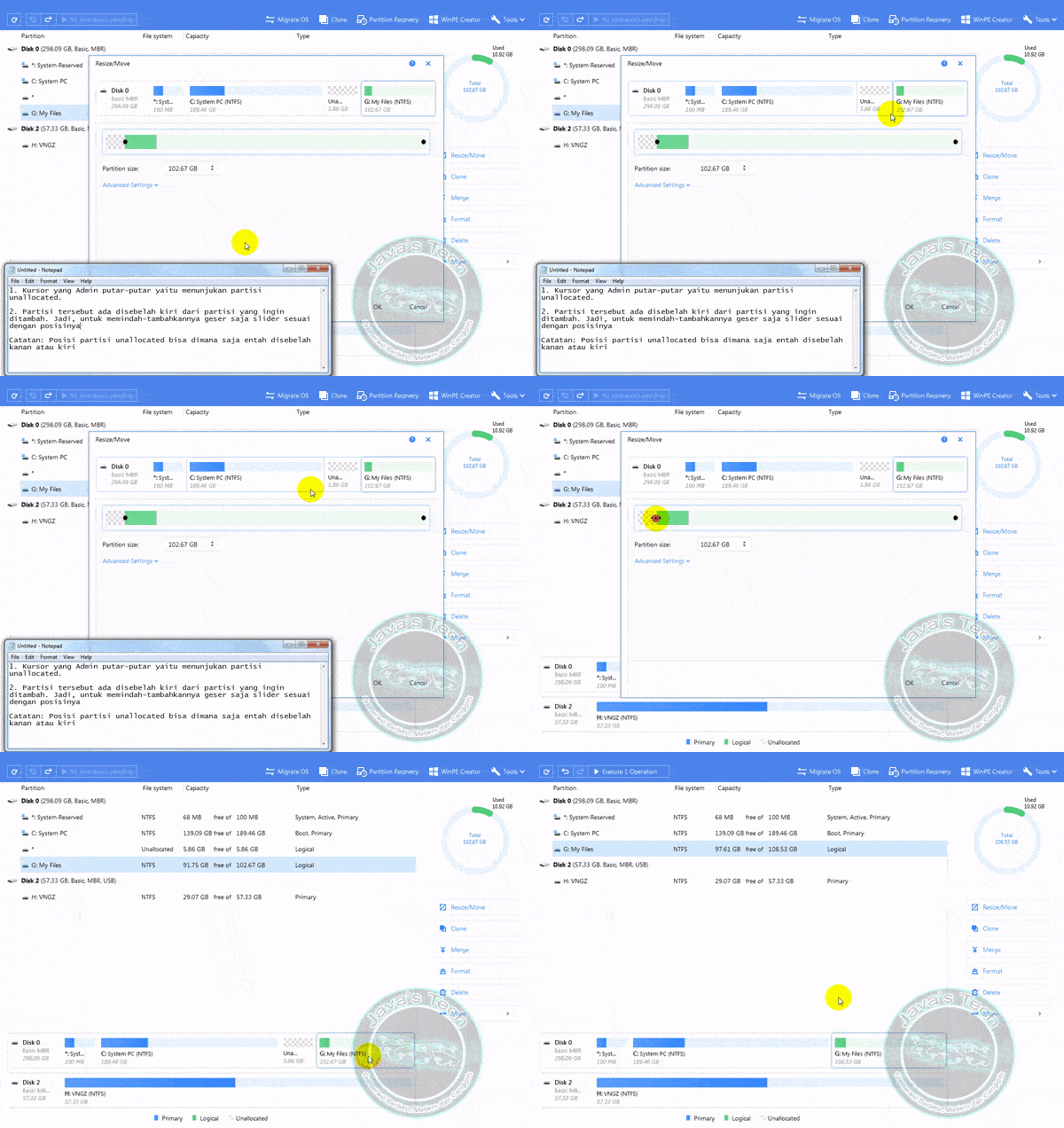
- Partisi hasil penambahan akan masuk dalam antrian eksekusi. Untuk itu kau klik antrian eksekusinya
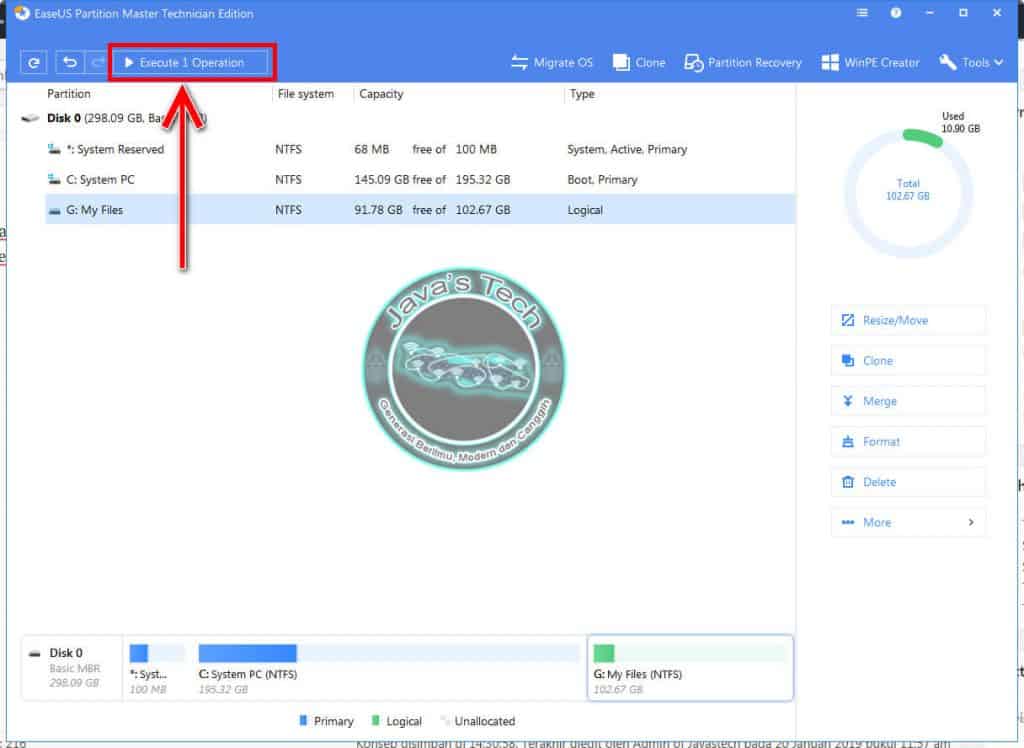
- Dan ini ialah keterangan antriannya sebelum dieksekusi. Untuk memulainya dibutuhkan restart PC biar proses penambahan sanggup berjalan
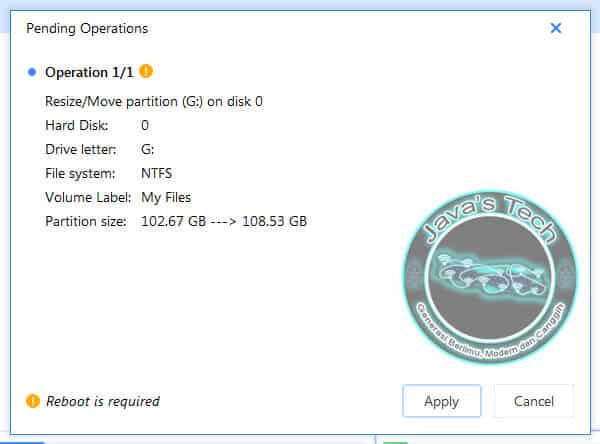
- Kamu pantau prosesnya hingga selesai.

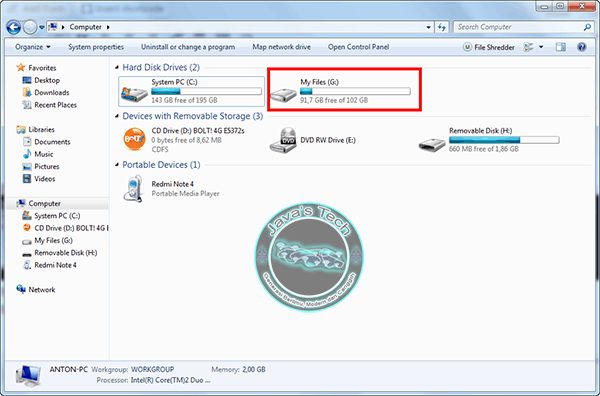
- Partisi sudah bertambah kapasitasnya. Kamu sanggup cek kebenarannya di Disk Management atau eksklusif ke File Explorer dengan tombol kombinasi Winkey + E
NB: Silakan klik tombol berikut jikalau ada pertanyaan atau laporan mengenai link rusak: Klik untuk Bertanya
Demikian pembahasan bagaimana caranya untuk menambah kapasitas diberbagai partisi dari partisi unallocated. Semoga bermanfaat bagi kau yang sedang membutuhkannya dan jangan lupa tiba kembali ke situs ini, alasannya akan tersedia aneka macam macam info yang pastinya menciptakan kau semakin tahu dan berilmu!


