Cara Mengatasi Masalah “Plugged In, Not Charging” Pada Baterai Laptop

data-id=4400
data-slug=>
Berikan Penilaian Informasi
Cara Mengatasi Masalah “Plugged In, Not Charging” Pada Baterai Laptop – Laptop merupakan salah satu komputer jinjing yang sanggup dibawa kemana saja dan kapan saja. Sifatnya yang fleksibel memang sanggup menggantikan posisi komputer desktop sehingga tak heran kalau ketika ini jumlah produk laptop dengan aneka macam vendor semakin meningkat alasannya ialah kebutuhan dan ajakan para pengguna. Jika laptop ialah komputer yang sanggup dibawa kemana saja kemudian darimana ia sanggup mendapat sumber daya untuk sanggup gunakan? Sumber daya yang digunakan ialah dengan adanya sebuah baterai yang tertanam dibagian bawah bodi laptop. Modelnya pun ada dua, model baterai tanam atau yang masih sanggup dilepas.
Disini artinya baterai yang terpasang sanggup habis ketika digunakan dan tentu saja setiap produk laptop mempunyai charger yang sanggup digunakan untuk mengisi ulang kembali daya baterai. Pada kegiatan mengisi daya baterai ini terkadang muncul sebuah dilema yang tentu sanggup menciptakan orang kesal, yakni ada notifikasi “plugged in, not charging” kemudian apa maksudnya? Maksudnya ialah ketika charger dicolokan ke laptop, maka daya baterai tidak terisi melainkan hanya mengalirkan sebuah daya listrik ke motherboard laptop.
Cara Mengatasi Masalah “Plugged In, Not Charging” Pada Baterai Laptop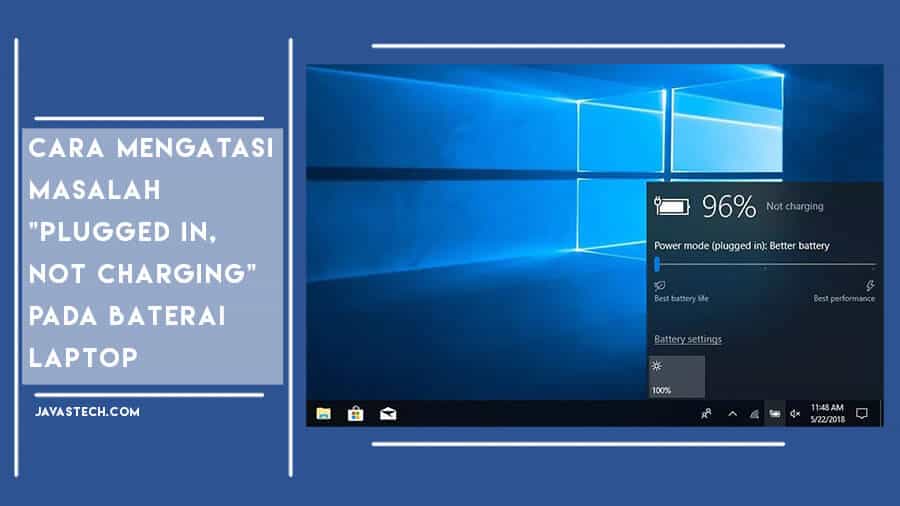
Ketika sedang mengisi ulang daya baterai memang kita harus memperhatikan apakah terisi atau tidak. Tapi, kebanyakan orang menganggap bahwa kalau charger sudah dicolokan artinya baterai sedang dalam kondisi diisi, padahal suatu waktu sanggup mengalami insiden menyerupai ini yakni “plugged in, not charging”. Untuk mengatasi hal tersebut, Java’sTech kali ini akan membahas bagaimana caranya untuk mengatasi dilema “plugged in, not charging” pada baterai laptop. Simak selengkapnya dibawah ini.
- Buka menu device manager. Kamu sanggup mencarinya dengan pencarian Windows atau dengan memakai tombol kombinasi Winkey + X kemudian pilih “device manager”.

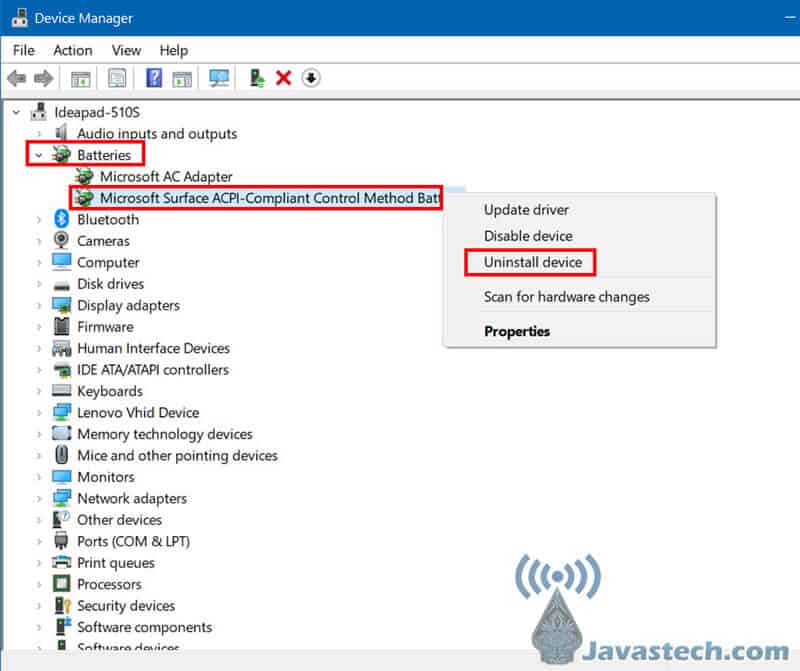
- Pada hidangan device manager tampil dengan aneka macam pilihan kategori perangkat keras yang tersedia. Silakan pilih perangkat batteries. Kemudian dimenu tersebut ketika kau buka maka akan muncul dua driver berbeda, yakni Microsoft AC adapter dan Microsoft ACPI-Complain Control Method Battery. Silakan pilih Microsoft ACPI-Complain Control Method Battery, klik kanan pada driver tersebut dan pilih Uninstall.
- Shutdown laptop dan jangan pilih restart. Ketika laptop mati biarkan selama 1 menit.
- Hidupkan kembali laptop dari shutdown dan apabila sudah loading dari boot, silakan buka “troubleshooting” pada Control Panel.
- Pilih “hardware and sound” untuk menjalani investigasi driver pada perangkat keras laptop dan biarkan sistem mengerjakan tugasnya hingga prosesnya selesai. Apabila ada error, maka Windows akan otomatis segera memperbaikinya.

- Buka kembali device manager dan cek driver Microsoft ACPI-Complain Control Method Battery apakah sudah ada atau belum. Kamu sanggup mengeceknya lagi dengan klik kanan pada “batteries” kemudian pilih opsi scan hardware change. (Untuk gambarnya sanggup lihat kembali pada point nomor 3).
- Sekarang tes balasannya dengan colok kembali charger laptop ke port apaka sudah mengisi kembali dengan normal atau belum.
Perlu kita ketahui bahwa penyebab dari munculnya “plugged in, not charging” ialah mengisi daya yang berulang-ulang dalam artian ada kegiatan dimana sering cabut pasang adaptor charger pada laptop. Kemudian adanya virus yang menjadikan driver menjadi rusak atau tidak berfungsi. Tidak berfungsinya driver ini menjadikan baterai yang seharusnya terisi dengan arus listrik menjadi berubah tertahan alasannya ialah kesalahan pada driver tepatnya pada Microsoft ACPI Complain Control yang bertugas menjaga proses pengisian. Semoga artikel sanggup membantu permasalahan kamu!


